Cómo instalar y usar GIMP desde la Microsoft Store: lo que debes saber
Guía para instalar GIMP desde la Microsoft Store. Diferencias con la versión oficial, pros y contras, y primeros pasos para editar imágenes gratis.
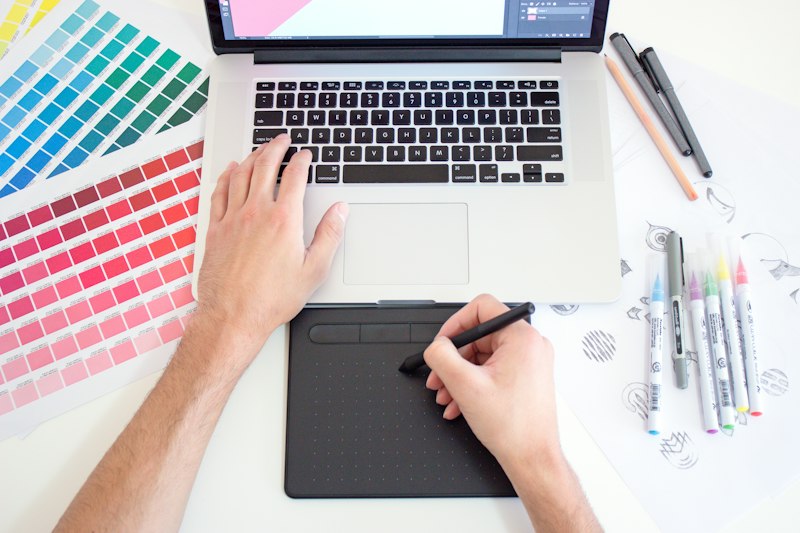
GIMP (GNU Image Manipulation Program) es la alternativa gratuita y de código abierto más potente a Adobe Photoshop, y ahora está disponible en la Microsoft Store. Pero ¿es mejor instalarlo desde la tienda o desde el sitio oficial? En esta guía te explicamos las diferencias, cómo instalarlo y los primeros pasos para empezar a editar.
¿Por qué instalar GIMP desde la Microsoft Store?
La versión de la Microsoft Store ofrece ventajas prácticas: instalación con un clic, actualizaciones automáticas y desinstalación limpia. Sin embargo, también tiene algunas limitaciones comparada con la versión descargada directamente desde gimp.org. Entender las diferencias te ayudará a elegir la mejor opción para tu caso.
Microsoft Store vs sitio oficial: diferencias clave
- Instalación: La versión Store se instala con un clic. La oficial requiere descargar un instalador .exe y ejecutarlo manualmente.
- Actualizaciones: La Store las gestiona automáticamente. La oficial requiere descargar e instalar cada actualización manualmente.
- Plugins y scripts: La versión oficial permite instalar plugins de terceros fácilmente. La versión Store tiene restricciones de sandbox que pueden limitar algunos plugins.
- Rendimiento: Prácticamente idéntico en ambas versiones.
- Precio: Gratuito en ambos casos. Si ves GIMP de pago en la Microsoft Store, es una copia no oficial — no la instales.
Cómo instalar GIMP
Opción 1: Desde la Microsoft Store
⏱ 2 min | Nivel: Básico
- Abre la Microsoft Store (búscala en el menú Inicio).
- Busca "GIMP" en la barra de búsqueda.
- Verifica que el desarrollador sea "GIMP Project" (para evitar copias no oficiales).
- Haz clic en Obtener o Instalar.
- Una vez instalado, GIMP aparecerá en el menú Inicio.
💡 Tip: Si la Store no te carga o da error, reinicia la caché de la tienda: pulsa Win + R, escribe wsreset.exe y pulsa Enter.
Opción 2: Desde el sitio oficial (recomendado para uso avanzado)
⏱ 5 min | Nivel: Básico
- Ve a gimp.org/downloads.
- Haz clic en Download GIMP directly.
- Ejecuta el instalador descargado y sigue las instrucciones.
- Selecciona los componentes que quieras instalar (la configuración predeterminada es suficiente para la mayoría).
Primeros pasos con GIMP
Configuración inicial recomendada
⏱ 3 min | Nivel: Básico
- Abre GIMP. La primera vez puede tardar un poco mientras carga fuentes y recursos.
- Ve a Ventanas → Modo de ventana única para tener toda la interfaz en una sola ventana (más cómodo si vienes de Photoshop).
- Ve a Edición → Preferencias → Interfaz → Tema y selecciona un tema oscuro si prefieres trabajar con fondo oscuro.
- En Preferencias → Sistema de ventanas, asegúrate de que "Abrir la ventana de herramientas" esté activado.
💡 Tip: GIMP usa atajos de teclado diferentes a Photoshop. Ve a Edición → Atajos de teclado para personalizarlos o buscar los que necesites.
Consejos adicionales
- GIMP abre archivos PSD de Photoshop, aunque las capas complejas y efectos avanzados pueden no renderizarse exactamente igual.
- Para exportar en formatos web (JPEG, PNG, WebP), usa Archivo → Exportar como en lugar de "Guardar como" (que guarda en formato nativo .xcf).
- Instala el plugin G'MIC para acceder a cientos de filtros y efectos adicionales gratuitos.
- Si necesitas editar fotos RAW, instala RawTherapee como complemento — GIMP puede abrirlo automáticamente al cargar un archivo RAW.
- La comunidad de GIMP tiene tutoriales extensos en gimp.org/tutorials para aprender desde lo básico.
Preguntas frecuentes
¿GIMP puede reemplazar a Photoshop?
Para la mayoría de tareas de edición (retoque, recorte, ajustes de color, composición por capas), sí. Donde Photoshop sigue siendo superior es en funciones específicas como edición no destructiva avanzada, integración con Adobe Creative Cloud y soporte nativo de CMYK para impresión profesional.
¿Es seguro instalar GIMP desde la Microsoft Store?
Sí, siempre que el desarrollador indicado sea "GIMP Project". Históricamente han aparecido copias no oficiales que cobran por GIMP (que es gratuito). Si te piden pagar, no es la versión oficial.
¿GIMP funciona en Mac y Linux?
Sí. GIMP es multiplataforma y está disponible para Windows, macOS y Linux. La versión de la Microsoft Store es exclusiva de Windows, pero el instalador oficial de gimp.org tiene versiones para los tres sistemas.
GIMP desde la Microsoft Store es la forma más sencilla de instalar y mantener actualizado este editor en Windows. Si eres usuario casual o intermedio, la versión Store es perfecta. Si necesitas plugins avanzados o scripts personalizados, opta por la versión del sitio oficial. En ambos casos, tienes acceso a un editor de imágenes profesional completamente gratuito.
📚 Sigue leyendo: Descubre más herramientas gratuitas de IA para productividad y las funciones ocultas de Windows 11 que deberías conocer.

Rodrigo Valenzuela
Editor en Jefe
Periodista tecnológico especializado en el ecosistema digital latinoamericano, fintech y ciberseguridad.