Dynamic Lock en Windows 11 no funciona
Aprende a solucionar los problemas con Dynamic Lock en Windows 11 con estas 4 soluciones comprobadas. Guía paso a paso en español.
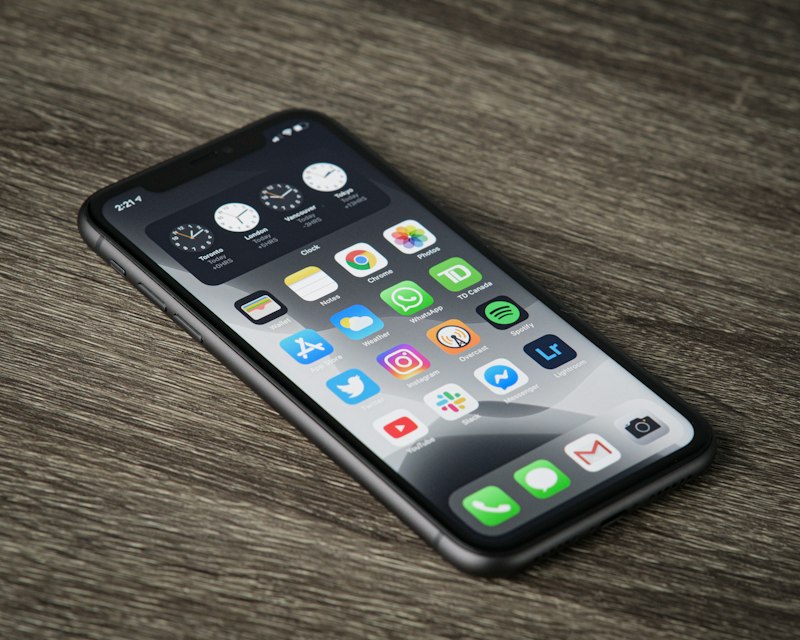
Dynamic Lock es una de las funciones de seguridad más prácticas de Windows 11: bloquea automáticamente tu PC en cuanto te alejas con el teléfono emparejado por Bluetooth. Pero cuando falla, puede ser frustrante porque no siempre hay un mensaje de error claro. En esta guía te explicamos por qué ocurre y cómo resolverlo paso a paso.
¿Por qué Dynamic Lock deja de funcionar?
La mayoría de los fallos se originan en uno de estos tres puntos: la conexión Bluetooth pierde sincronía entre el teléfono y el PC, los controladores Bluetooth están desactualizados o corruptos, o el servicio interno de Bluetooth de Windows se detiene por una actualización. En casos menos frecuentes, el propio perfil de usuario de Windows tiene algún dato dañado que impide que la función detecte la distancia correctamente.
Cómo solucionar Dynamic Lock en Windows 11: 4 métodos
1. Verifica que el teléfono sigue vinculado por Bluetooth
⏱ 2 min | Nivel: Básico
El primer paso es confirmar que la vinculación Bluetooth entre tu teléfono y el PC sigue activa y no se ha "olvidado" por error.
- Pulsa Win + I para abrir Configuración.
- Ve a Bluetooth y dispositivos.
- Busca tu teléfono en la lista. Si aparece como "Emparejado" pero no "Conectado", haz clic en él y selecciona Conectar.
- Si no aparece en absoluto, elimínalo de la lista en el teléfono también, y vuelve a emparejarlo desde cero.
💡 Tip: En Android ve a Configuración > Bluetooth y olvida el dispositivo antes de volver a emparejarlo. En iPhone ve a Ajustes > Bluetooth, toca la (i) y selecciona "Omitir este dispositivo".
2. Reactiva Dynamic Lock manualmente
⏱ 1 min | Nivel: Básico
A veces una actualización de Windows deshabilita la opción sin avisar. Comprueba que sigue activada:
- Pulsa Win + I → Cuentas → Opciones de inicio de sesión.
- Desplázate hasta la sección Bloqueo dinámico.
- Desmarca la casilla, espera 5 segundos y vuelve a marcarla.
- Si el teléfono no aparece en el desplegable, primero completa el paso 1.
3. Actualiza o reinstala los controladores Bluetooth
⏱ 5 min | Nivel: Intermedio
Un controlador Bluetooth desactualizado es la causa número uno de fallos silenciosos en Dynamic Lock.
- Haz clic derecho en el menú Inicio → Administrador de dispositivos.
- Expande Bluetooth.
- Haz clic derecho en tu adaptador (suele llamarse "Intel Wireless Bluetooth" o similar) → Actualizar controlador → Buscar automáticamente.
- Si no encuentra actualización, visita el sitio web del fabricante de tu portátil (Dell, HP, Lenovo, etc.) y descarga el controlador Bluetooth más reciente para tu modelo.
💡 Tip: Si el problema empezó justo después de una actualización de Windows, prueba a hacer clic derecho → Propiedades → pestaña Controlador → Revertir controlador para volver a la versión anterior.
4. Reinicia el servicio de soporte Bluetooth
⏱ 3 min | Nivel: Intermedio
Si los pasos anteriores no funcionaron, es posible que el servicio de Bluetooth de Windows esté detenido o en un estado de error.
- Pulsa Win + R, escribe
services.mscy pulsa Enter. - Busca Bluetooth Support Service.
- Haz clic derecho → Reiniciar. Si está detenido, selecciona Iniciar.
- Haz doble clic en el servicio, cambia el Tipo de inicio a Automático y guarda.
- Reinicia el PC y comprueba si Dynamic Lock vuelve a detectar el teléfono.
Consejos adicionales
- Dynamic Lock tarda entre 30 y 60 segundos en bloquear el PC después de que el teléfono sale del rango Bluetooth. Es normal, no es un fallo.
- El rango efectivo de detección es de unos 9–10 metros. Si la distancia es mayor, Dynamic Lock puede no reaccionar.
- Mantén el Bluetooth del teléfono siempre activado en segundo plano; algunas aplicaciones de ahorro de batería lo desactivan automáticamente.
- Si usas un PC de sobremesa sin Bluetooth integrado, necesitas un adaptador USB Bluetooth de al menos versión 4.0.
Preguntas frecuentes
¿Dynamic Lock funciona si el teléfono está en modo "No molestar"?
Sí. Dynamic Lock usa la señal Bluetooth para medir distancia, no notificaciones ni llamadas. El modo No molestar no afecta a su funcionamiento siempre que el Bluetooth esté activo.
¿Puedo usar Dynamic Lock con un Apple Watch u otro wearable?
Windows solo reconoce como dispositivo válido para Dynamic Lock aquellos emparejados en la sección de Bluetooth de Configuración. En la práctica funciona mejor con teléfonos Android e iPhone. Los Apple Watch y otros wearables que no se emparejan directamente con Windows no son compatibles con esta función.
¿Dynamic Lock reemplaza a Windows Hello?
No, son complementarios. Windows Hello (PIN, huella, cara) desbloquea el PC; Dynamic Lock lo bloquea cuando te alejas. Lo ideal es usar ambos a la vez.
Conclusión
En la gran mayoría de los casos, Dynamic Lock falla por un problema de vinculación Bluetooth o un controlador desactualizado. Siguiendo los cuatro pasos en orden — verificar el emparejamiento, reactivar la función, actualizar el controlador y reiniciar el servicio — deberías resolverlo en menos de diez minutos. Si ninguno funciona, considera crear un nuevo perfil de usuario en Windows para descartar un perfil dañado.

Rodrigo Valenzuela
Editor en Jefe
Periodista tecnológico especializado en el ecosistema digital latinoamericano, fintech y ciberseguridad.